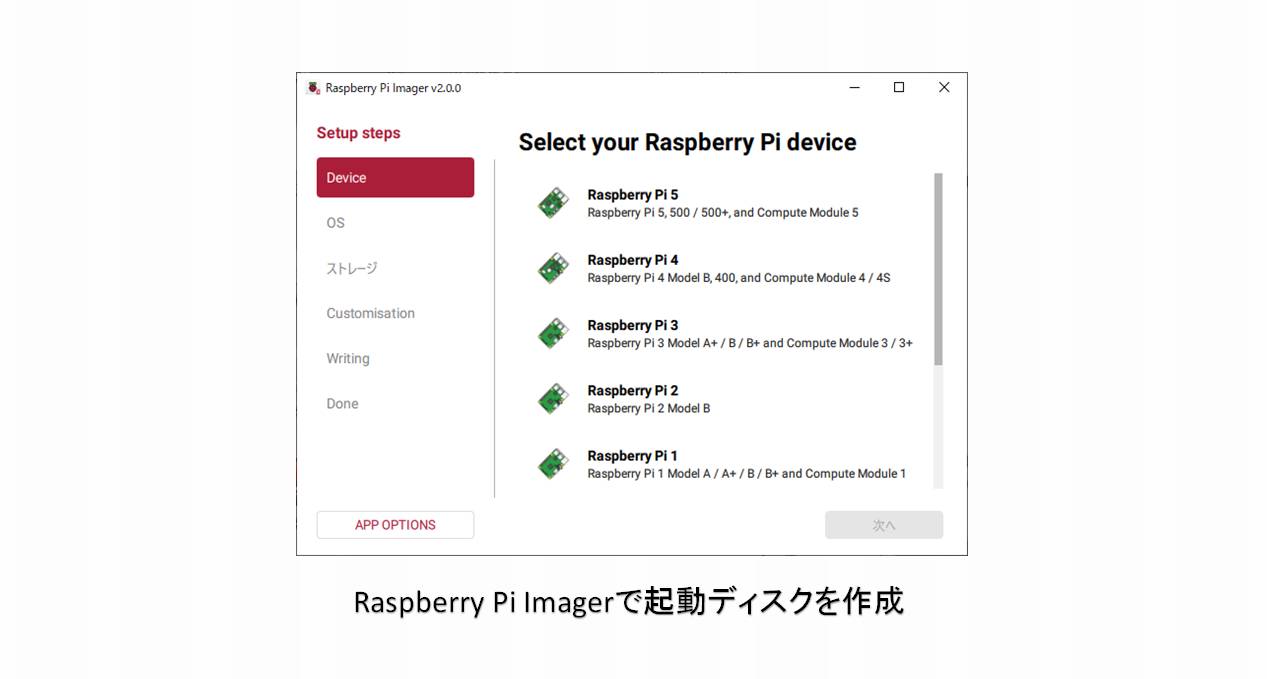
Raspberry Pi Imagerを使って、Raspberry Pi5の起動ディスクを作成する方法を説明します。
- Raspberry Pi Imager2.0.0を使用
- Raspberry Pi5、Pi4、Pi3が対象
- USBのケースにSSDを入れて、PCに接続
更新情報(2026/2/2)
2025/12に2.0.0にメジャーバージョンアップ後、何回かマイナーバージョンアップしています。本日、2.0.6になっていますが、使い勝手に変更なかったので、記事は2.0.0のままにしています。
Raspberry Pi Imagerを起動して、起動ディスクを作成します。
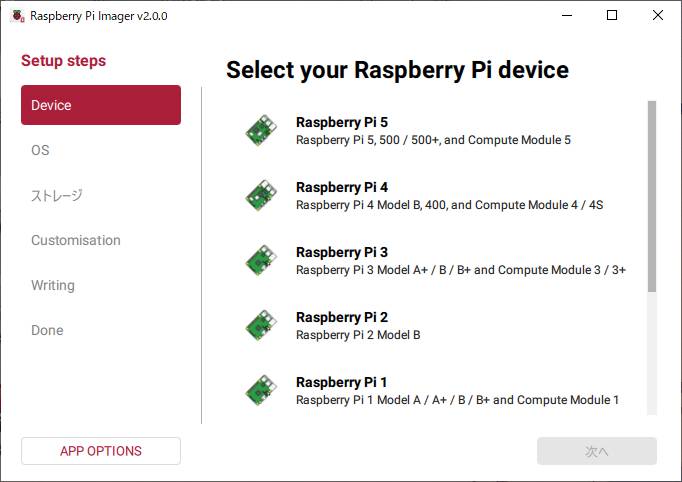
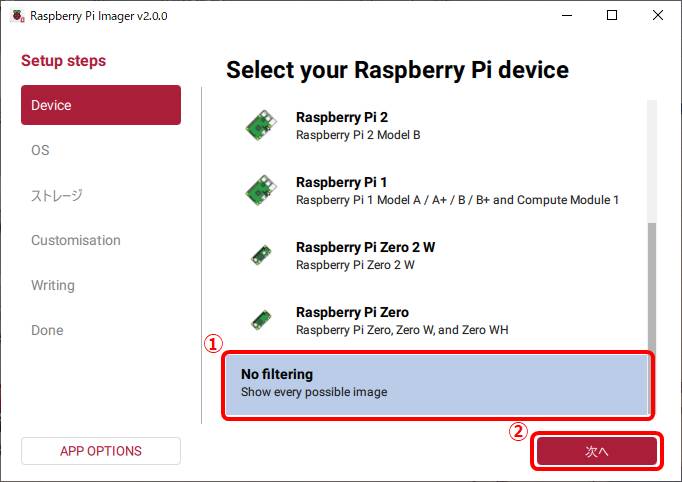
①No filteringを選択し②次へを選択

①Raspberry Pi OS(other)
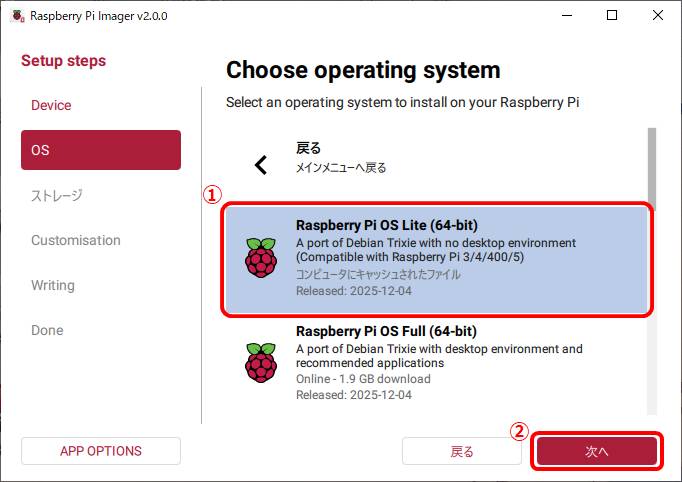
①Raspberry Pi OS Lite(64-bit)を選択し②次へを選択
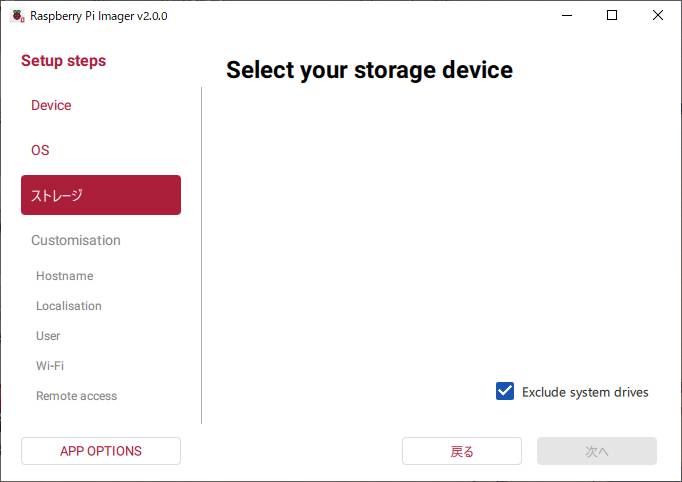
NVME SSDが入ったUSBケースをPCに接続
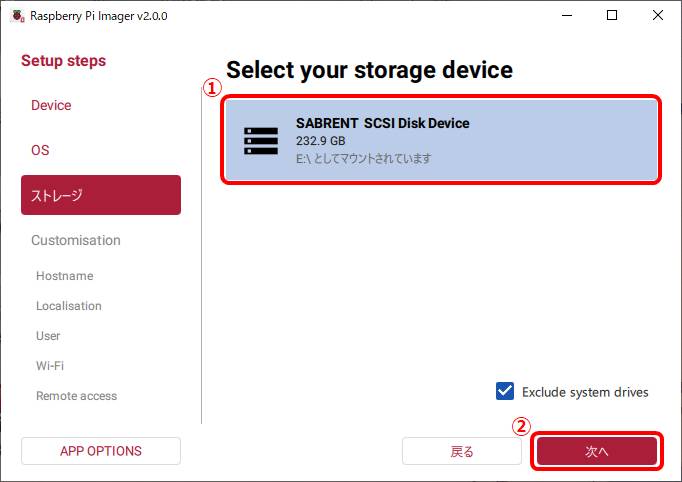
①USBケースに入ったSSDを選択し②次へを選択
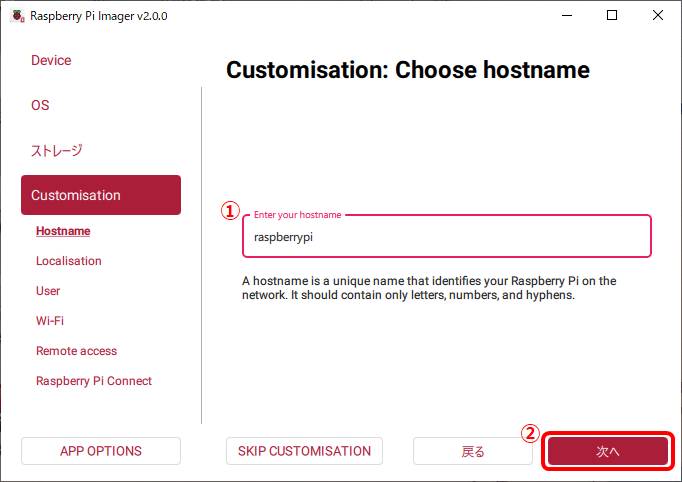
①Enter your hostnameに、サーバの名前を入力
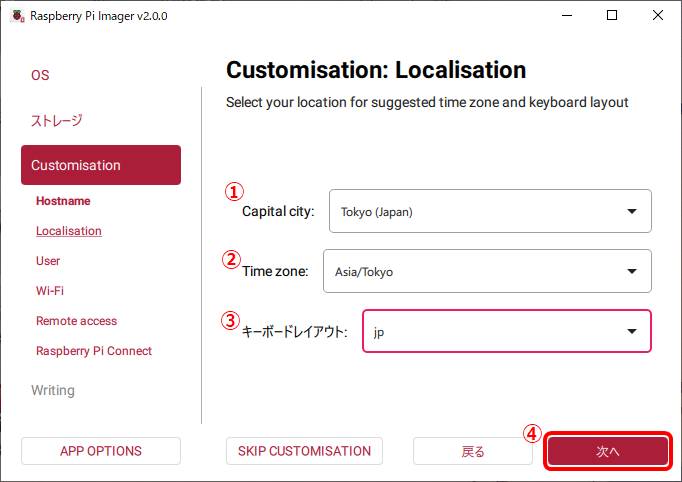
下記入力を行い④次へを選択
- ① Capital city: Tokyo(Japan)
- ② Time zone: Asia/Tokyo
- ③ キーボードレイアウト: jp
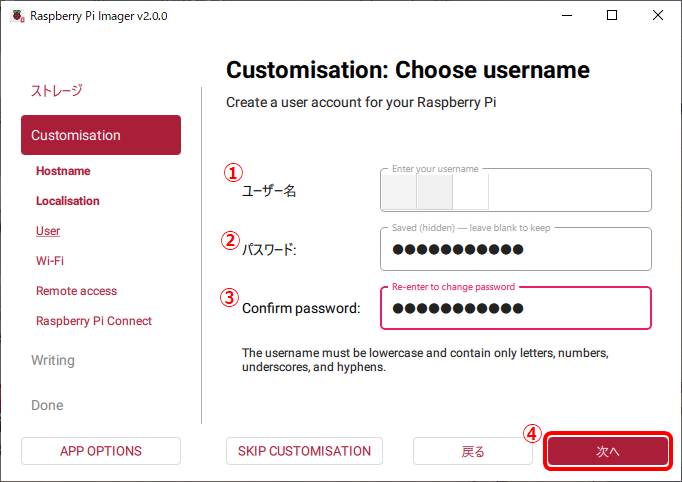
下記入力を行い④次へを選択
- ① ユーザ名: 好きなユーザ名を!
- ② パスワード: できるだけ複雑なパスワードを!
- ③ Confirm password: ②と同じパスワード入力
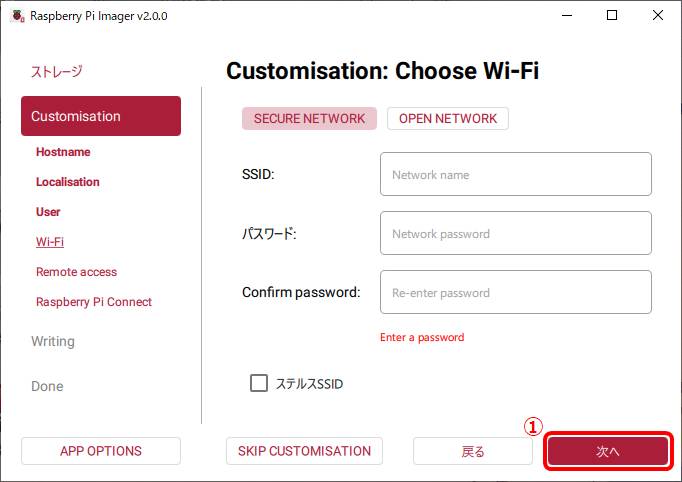
サーバ専用なのでWi-Fiは使用しないのでこのまま①次へ選択
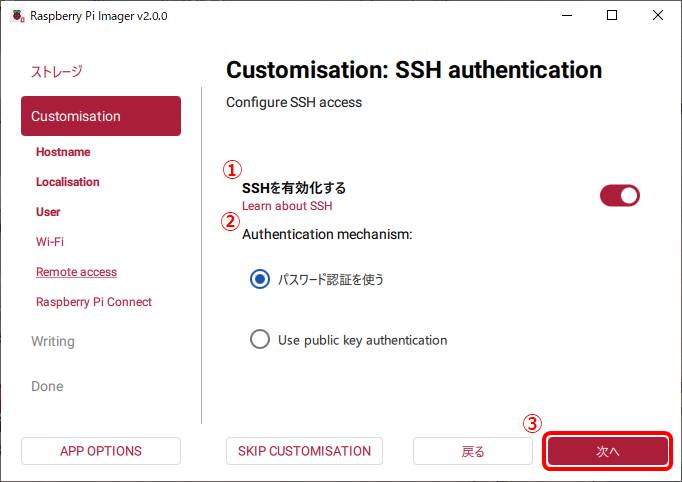
下記入力を行い③次へを選択
- ① SSHを有効化する 有効にセット
- ② Authentication mechanism: パスワード認証を使うを選択
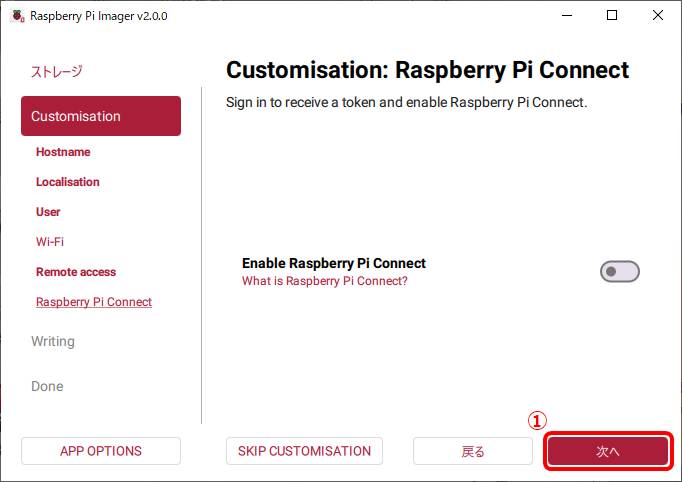
Raspberry Pi Connectは使用しないので①次へ選択
使用したい方は、下記の記事を参照ください。ここでは設定はしません。

次に
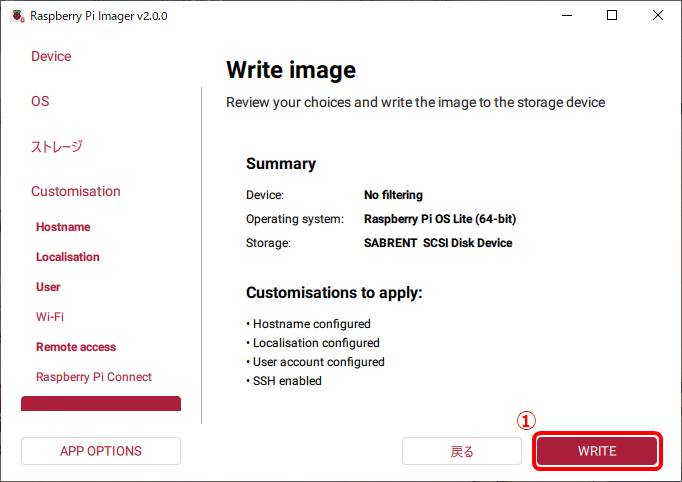
設定内容を確認して問題なければ①WRITEを選択
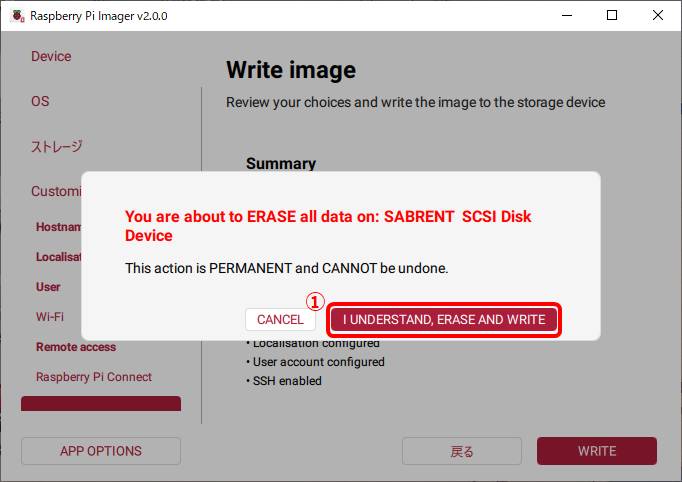
①I UNDERSTAND,ERASE AND WRITEを選択
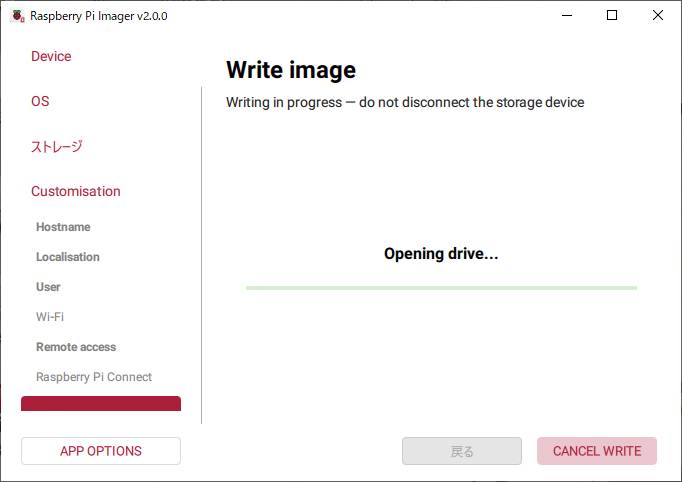
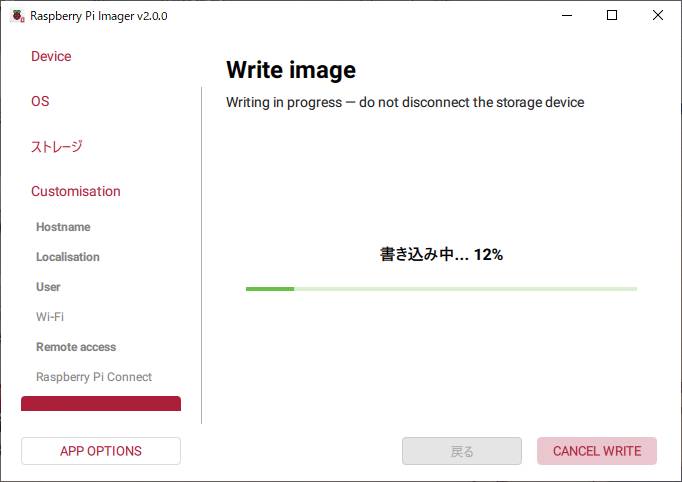
起動ディスクに、Raspberry Pi OSが書き込まれています。
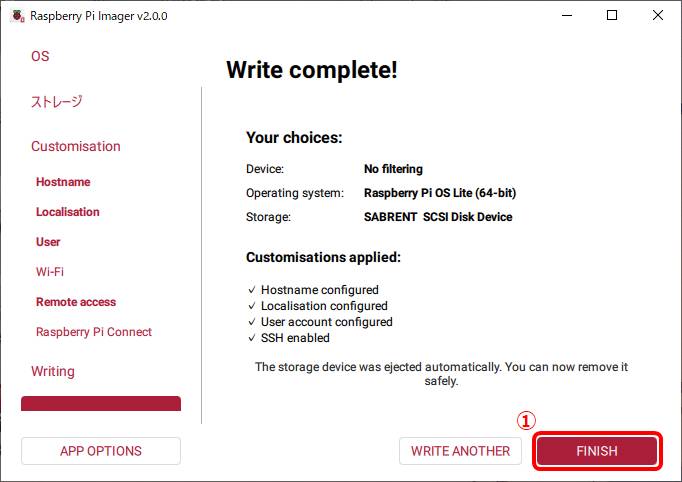
これで起動ディスクに、Raspberry Pi OS Lite(64-bit)が書き込まれました。①FINISHを選択すると本プログラムが終了します。