Raspberry Pi Imagerでディスクをフォーマット

使用するSSDが古くて不安な方は、フォーマットして壊れていないか確認してください。SSDでもmicroSDでも手順は同じです。この記事ではSDカードをフォーマットしています。

更新情報(2025/10/26)

trixie(Debian13)がリリースされたのですが、 Imagerは、1.9.6のままでバージョンが上がらなかったので、1.9.6で更新します。

フォーマットするディスクをパソコンから外してから、本作業を始めてください。

間違って違うストレージをフォーマットすると目も当てられません。

では、Raspberry Pi Imagerを起動して始めましょう。

Raspberry Pi Imagerでディスクをフォーマット

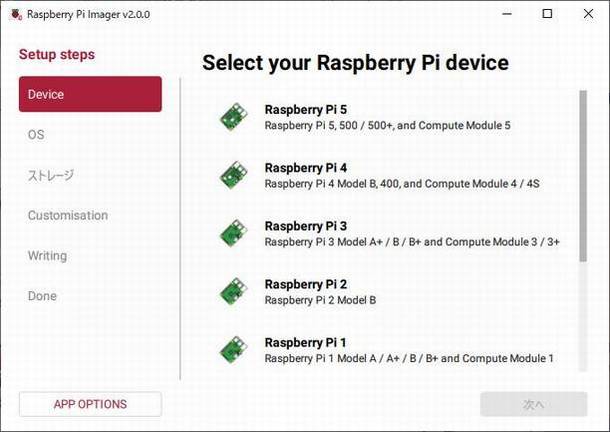
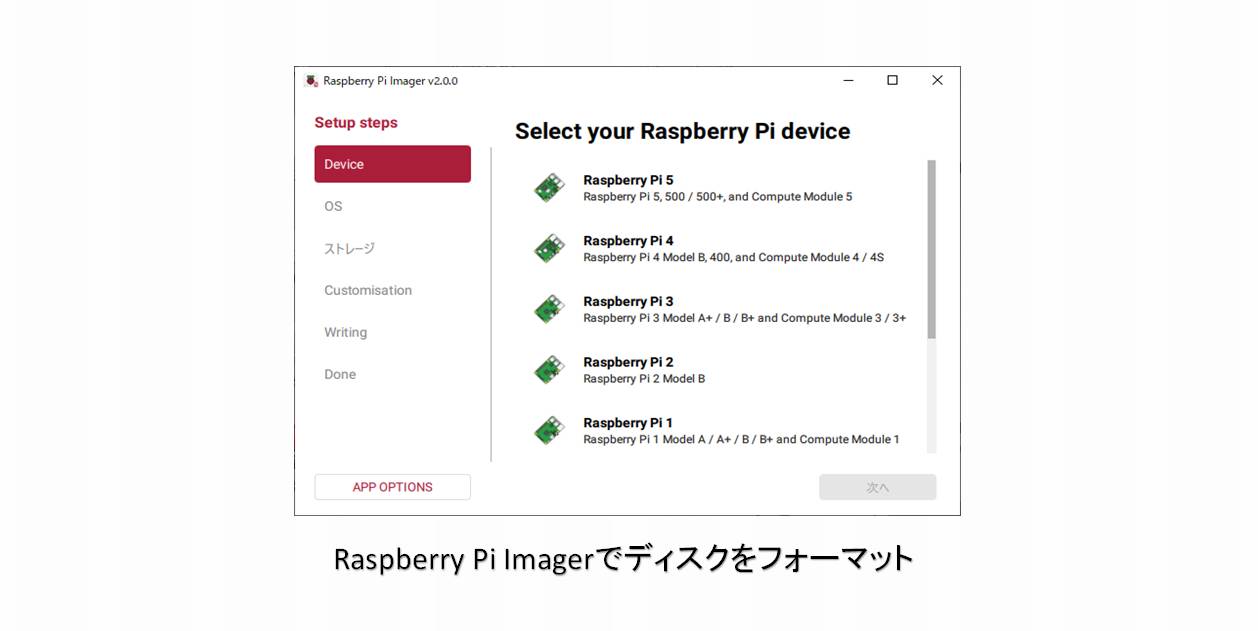
①「デバイスを選択」をクリックして、インストール対象のRaspberry Piのハードを選ぶ一覧を表示

Raspberry Pi ImagerでSSDをフォーマット

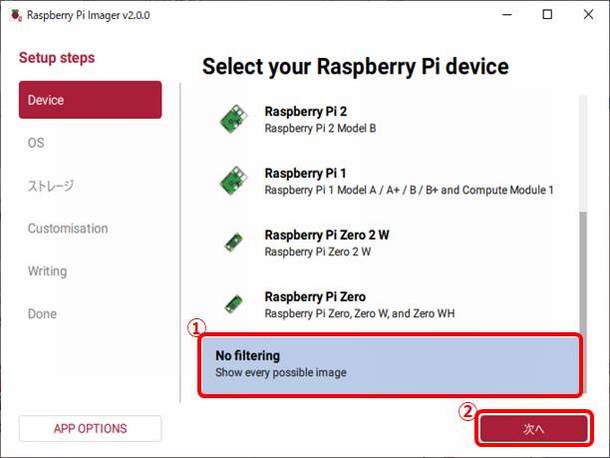
①「No filtering」をクリックして、以降のメニューで全てが表示されるようにする

Raspberry Pi Imagerでディスクをフォーマット

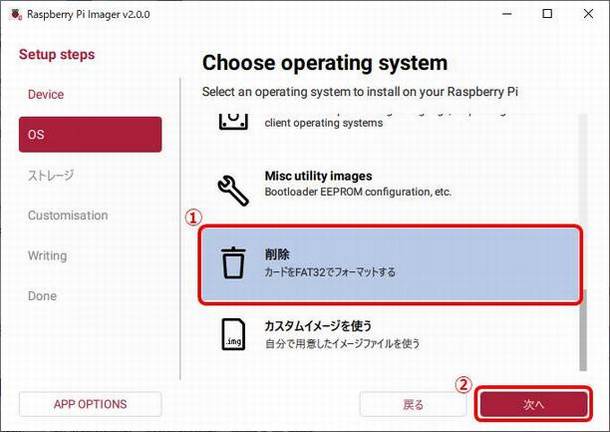
①「OSを選択」をクリックして、メニューを表示

Raspberry Pi Imagerでディスクをフォーマット

①「削除」をクリック

Raspberry Pi Imagerでディスクをフォーマット

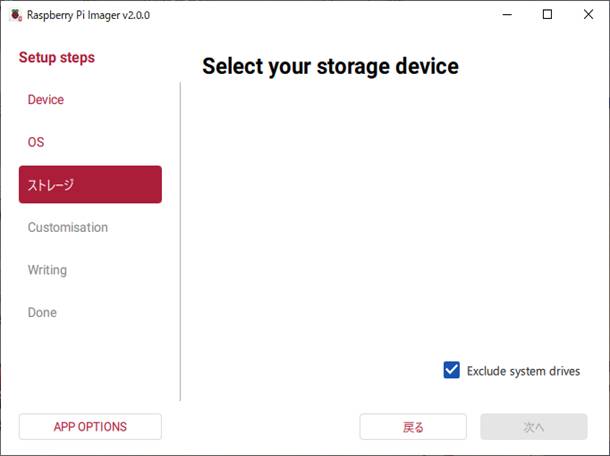
①「ストレージを選択」をクリックしてストレージの一覧を表示

Raspberry Pi Imagerでディスクをフォーマット

ディスクがまだ入っていないので、ストレージの一覧には何も表示されていません。

ここでディスクをパソコンに接続すると次の画面になります。

Raspberry Pi Imagerでディスクをフォーマット

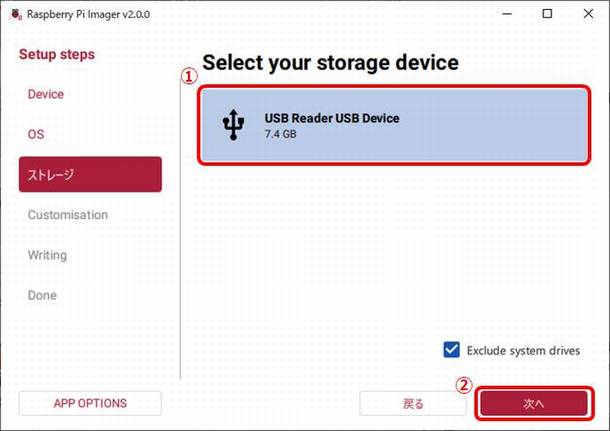
①本当にフォーマットするディスクか十分確認してクリック

Raspberry Pi Imagerでディスクをフォーマット

①「次へ」をクリック

Raspberry Pi Imagerでディスクをフォーマット

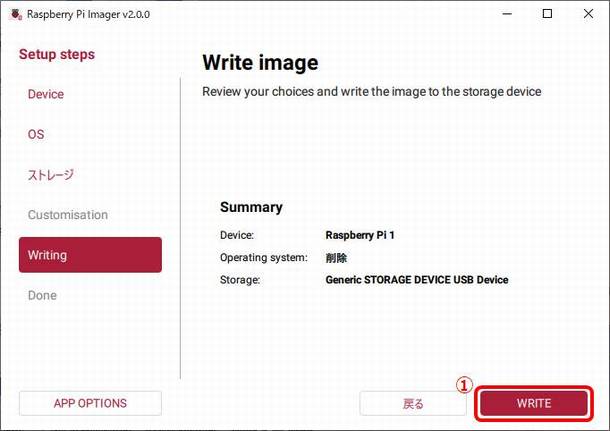
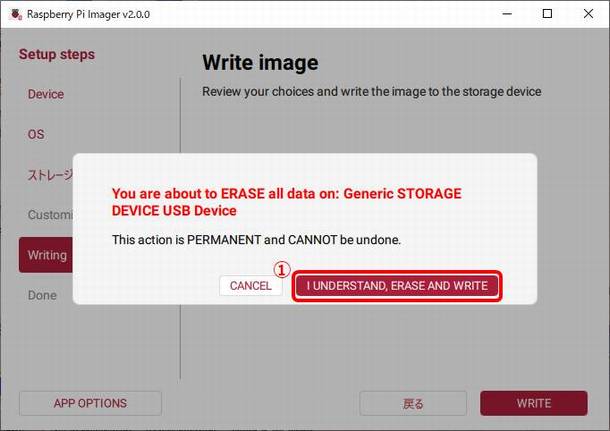
①フォーマット確認画面です。「はい」をクリック

Raspberry Pi Imagerでディスクをフォーマット

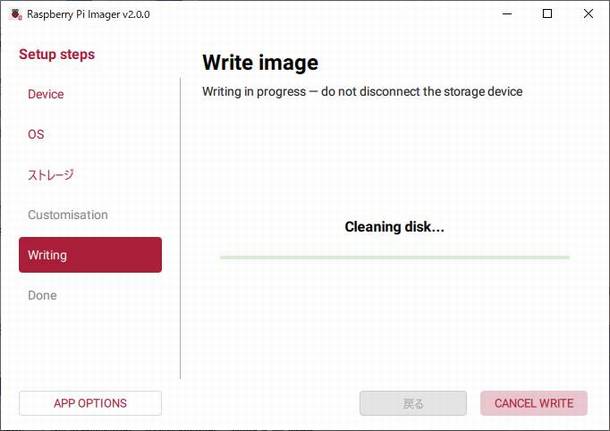
SSDがフォーマットされてる間、本画面が表示されます。

Raspberry Pi Imagerでディスクをフォーマット

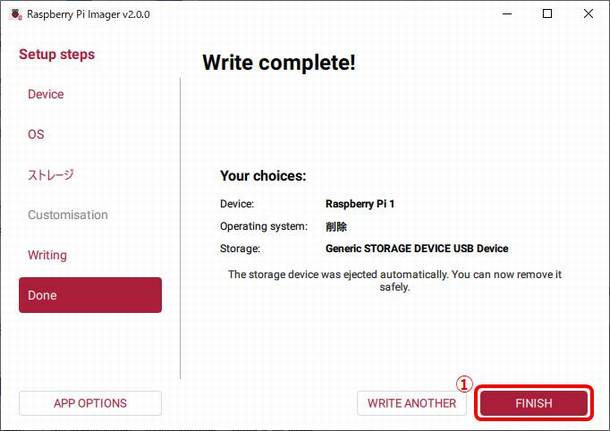
フォーマットが完了した時に本画面が表示されます。

この画面が表示されたらディスクを外してください。

後で「続ける」をクリック。

Raspberry Pi Imagerでディスクをフォーマット

フォーマット完了です。お疲れ様です。

タイトルとURLをコピーしました