Raspberry Pi Imagerのインストール

Raspberry Pi Imagerのインストール

Raspberry Pi OSのイメージを書き込むツールをパソコンにインストールします。

更新情報(2025/10/19)

trixie(Debian13)がリリースされたのですが、 Imagerは、1.9.6のままでバージョンが上がらなかったので、1.9.6で更新します。

Raspberry Pi Imagerのインストール

Raspberry Pi OSの公式サイトのここに行ってRaspberry Pi Imagerをダウンロードしてください。
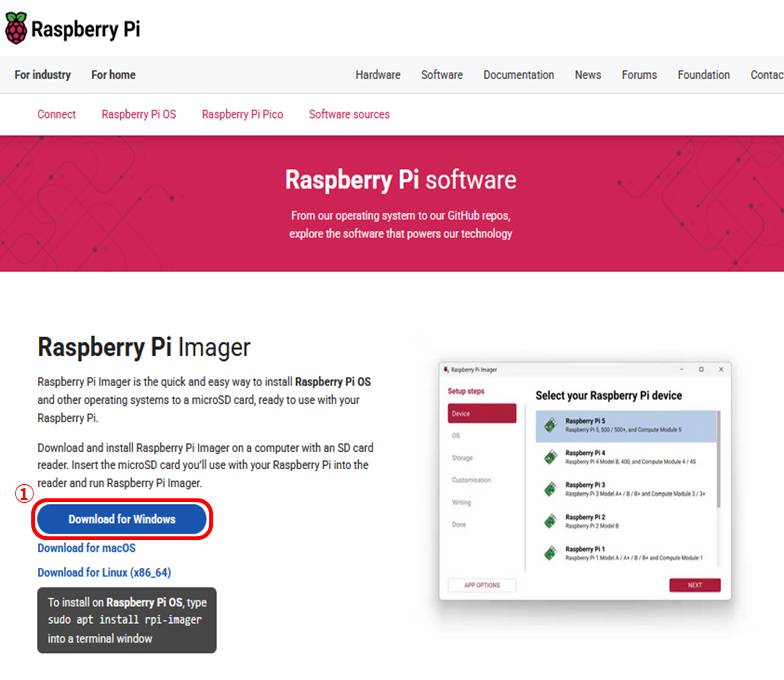
下記の画面は、Windows10のEdgeブラウザを使用しています。

Raspberry Pi Imagerのインストール

①「Download for Windows」をクリック。

ダウンロードのダイアログボックスが表示されて

Raspberry Pi Imagerのインストール

「ファイルを開く」をクリックしてインストールします。

Raspberry Pi Imagerのインストール

①インストールの確認ダイアログボックスで、「はい」をクリック。

Raspberry Pi Imagerのインストール

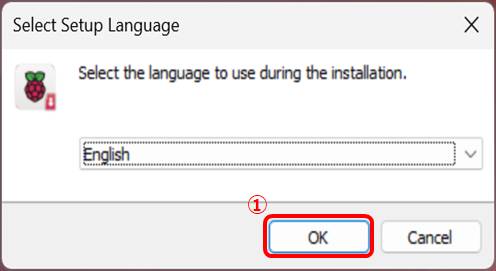
①「OK」をクリック。

Raspberry Pi Imagerのインストール

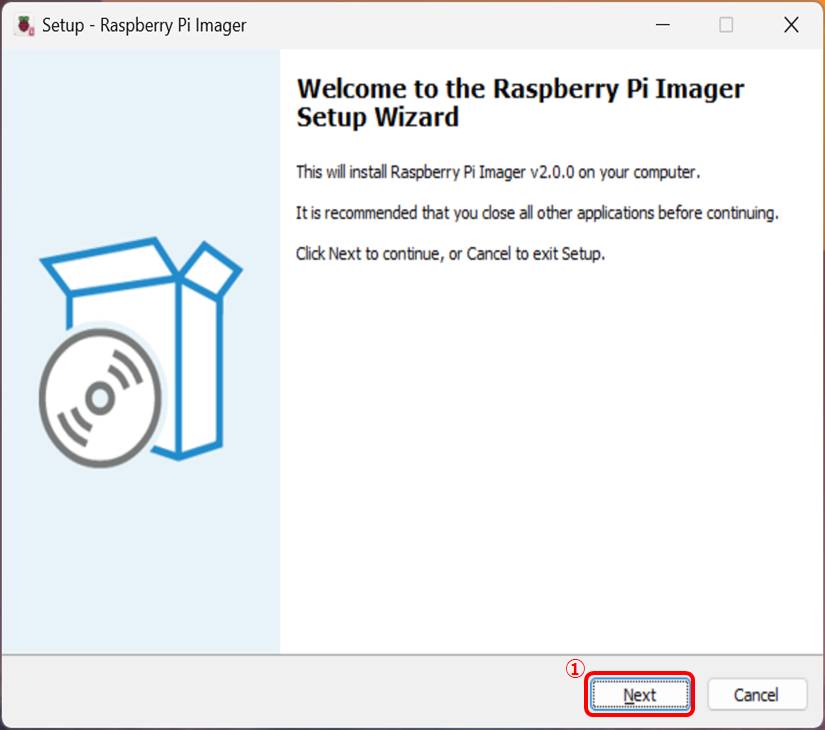
①「Next」をクリック。

Raspberry Pi Imagerのインストール

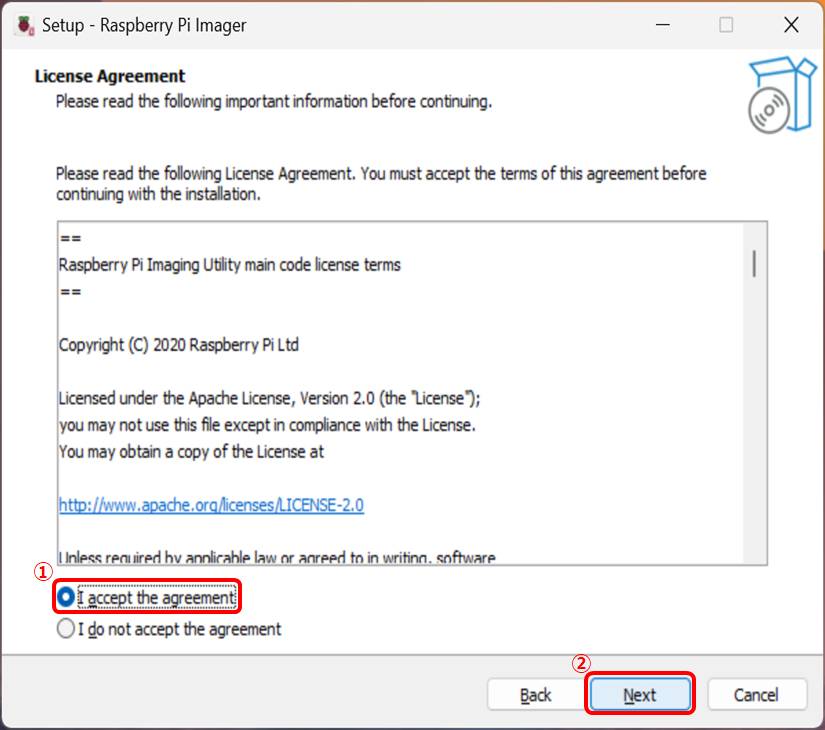
①「I accept the agreement」をチェック。
②「Next」をクリック。

Raspberry Pi Imagerのインストール

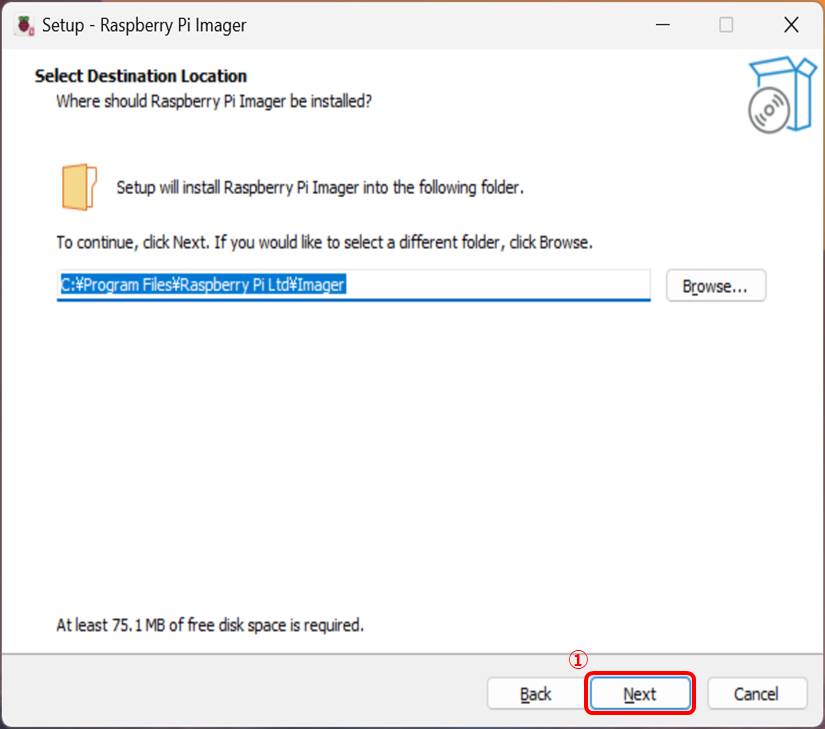
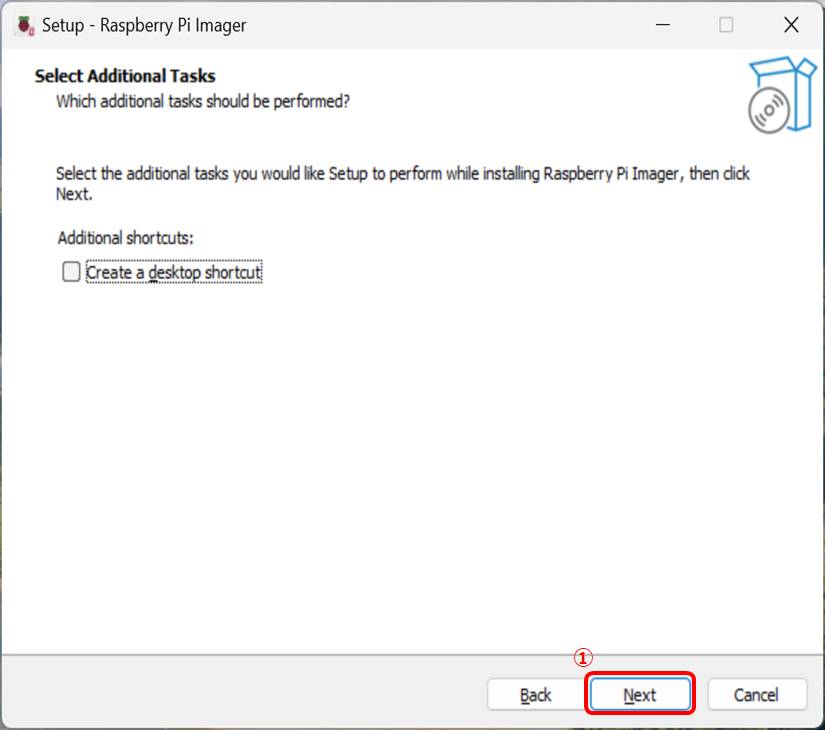
①「Next」をクリック。

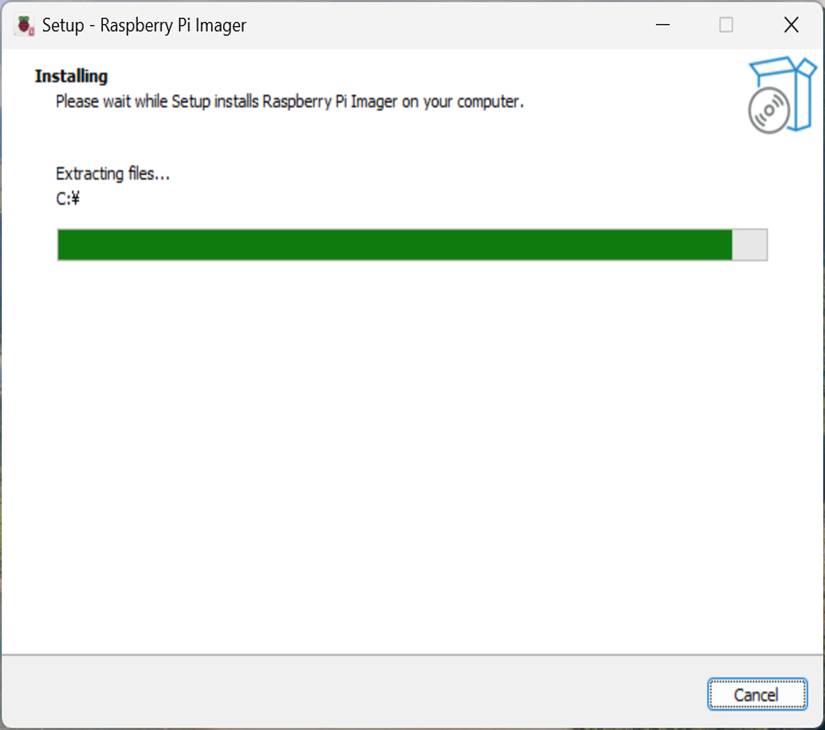
Raspberry Pi Imagerのインストール

①「Next」をクリック。

Raspberry Pi Imagerのインストール

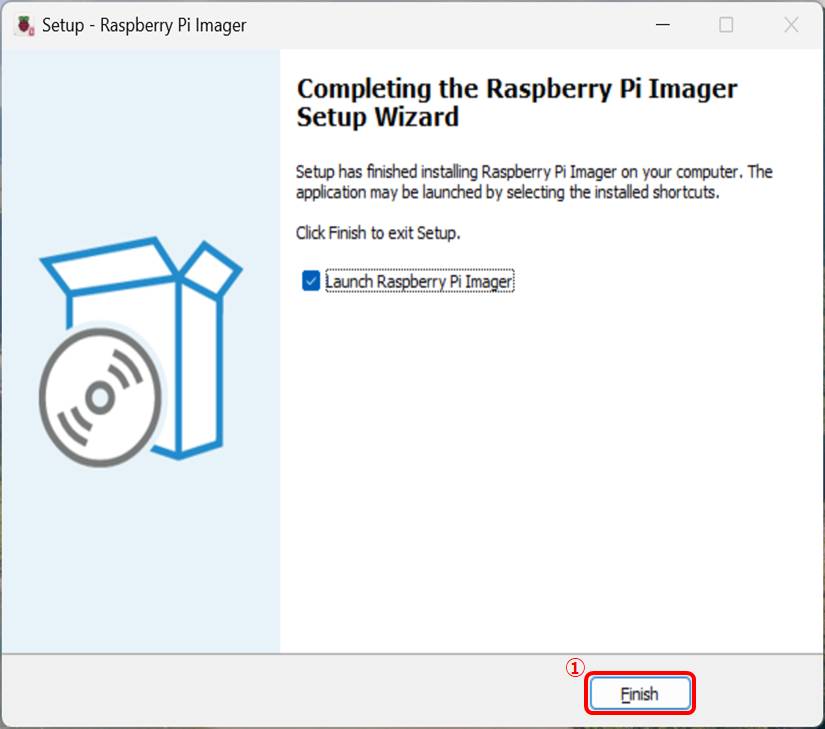
①「finish」をクリック。

Raspberry Pi Imagerのインストール

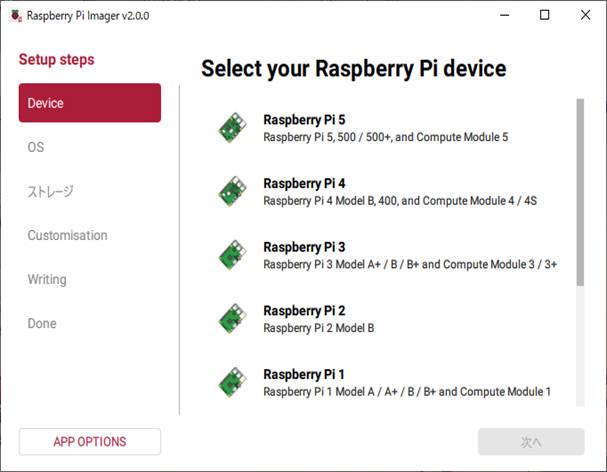
最後にRaspberry Pi Imagerが起動されれば完了です。

Raspberry Pi Imagerの起動

Windows11のタスクバーからメニューを表示し、Raspberry Pi Imagerを起動します。

以外とインストールしたRaspberry Pi Imagerがみつからないんですよね。

タスクバーの検索の窓で「rasp」と入力すると

Raspberry Pi Imagerの起動

簡単にRaspberry Pi Imagerを見つけることができます。クリックすると簡単に起動できます。

Raspberry Pi Imagerの起動

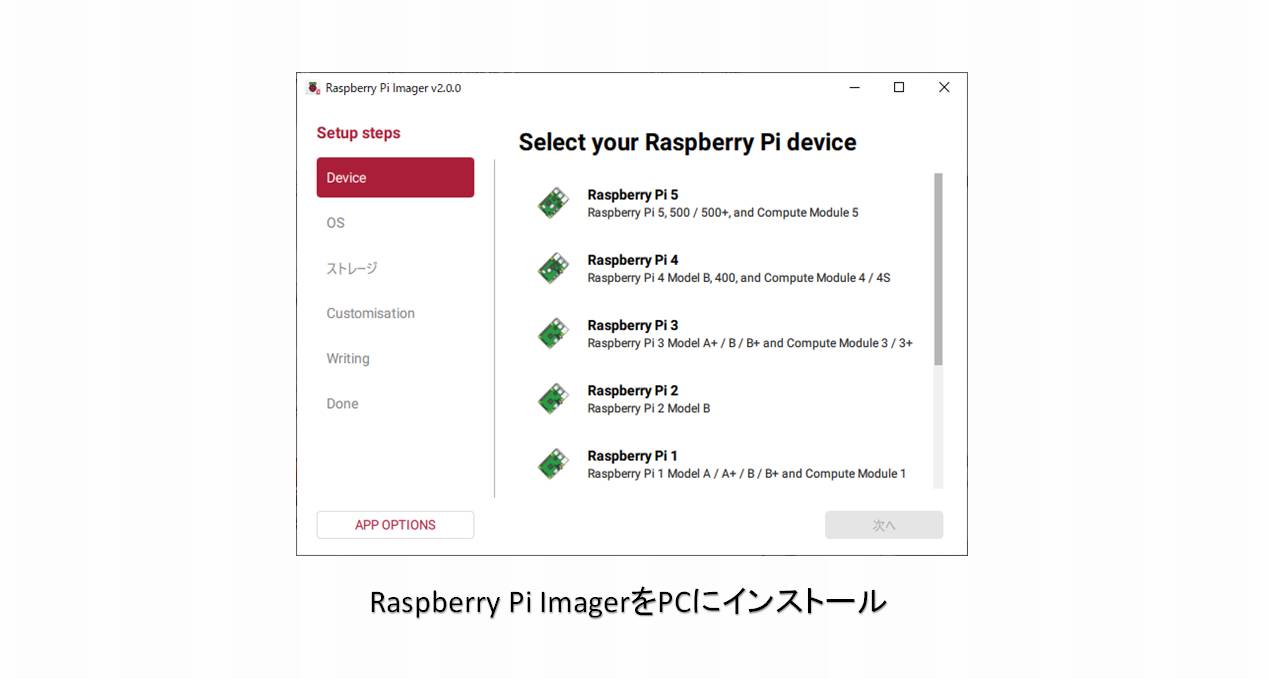
これでインストールの確認完了です。

お疲れ様です。

タイトルとURLをコピーしました